
Fiche CyberSécurité - 02 - Mode protégé d’impression Windows 11
CyberSecurity Guide – Windows Protected Print Mode © TGMDev 2026 · Version 01.0 · Novembre 2026
Auteur : Thierry Marneffe
Contact : tgmdev@skynet.be
Mode d’impression protégé de Windows 11↑ Retour en haut
Depuis les premières versions (en 1985...), Windows utilise des programmes fournis par les fabricants d’imprimantes (HP, Canon, Epson, Brother, ...) appelés pilotes (drivers en anglais) pour permettre l’impression de documents. Ces programmes peuvent installer différents composants logiciels qui tournent sous Windows avec des privilèges importants. Avec l’évolution des techniques de piratage, ce fonctionnement, basé sur une ancienne technologie, est devenu une faille de sécurité importante, qui permet, notamment, l’exécution de code malicieux à distance.
PrintNightmare est le nom collectif désignant les failles de sécurité critiques du système d'impression de Windows découvertes en 2021. Ces vulnérabilités ont nécessité des correctifs et des mesures de protection supplémentaires déployés en plusieurs étapes.
Pour réduire cette surface d’attaque, Microsoft a démarré un projet appelé Mode d’impression protégé qui modernise progressivement son système d'impression et réduit les risques de sécurité liés aux anciens pilotes (drivers) des imprimantes. L’impact de cette nouvelle fonctionnalité dépend essentiellement du type d’imprimante utilisée et de sa conformité avec une nouvelle norme de compatibilité pour les imprimantes (conformité Mopria). Les impacts pratiques sont décrits en détails dans le chapitre 4.
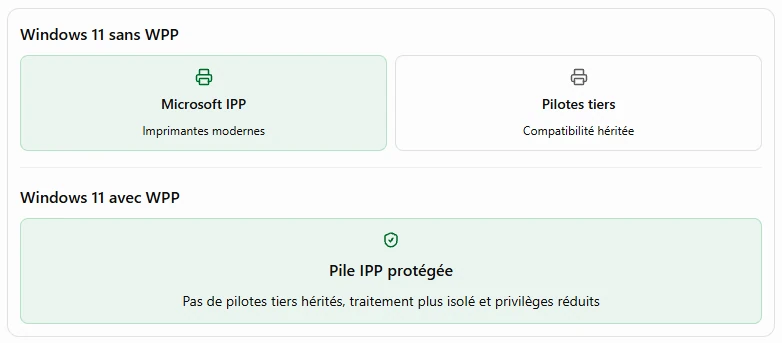
Le mode d'impression protégé de Windows (Windows Protected Print Mode ou WPP) est la fonction de sécurité introduite dans Windows 11 (à partir de la version 24H2) qui bloque les pilotes d'imprimante existants (HP, brother, ..) et utilise uniquement la plateforme d'impression moderne basée sur le protocole IPP. Le mode d'impression protégé de Windows 11 concerne aussi bien les particuliers que les entreprises.
Pour résumer le rôle des différents éléments de ce système:
Trois éléments importants à retenir:
- Le changement est progressif. Les anciens pilotes d’imprimantes ne vont pas tous disparaître brutalement.
- Le mode protégé est actuellement facultatif. Un particulier peut conserver sa configuration existante.
- Le scanner est un sujet distinct. Il est toujours possible d’eefectuer des numérisations (scans) réseau indépendamment du pilote d'impression.
Fonctionnement du mode d’impression protégé↑ Retour en haut
L'ancien modèle dépend de pilotes classiques et spécifiques (HP, Brother, ..) qu’il faut installer sur l’ordinateur pour chaque modèle d’imprimante.
Le nouveau modèle est basé sur le protocole IPP (Internet Printing Protocol), language standard et universel de communication entre Windows et les imprimantes compatibles. Ce protocole ne nécessite plus l’installation de pilotes propriétaires.
Malgré son nom, IPP ne signifie pas qu'un document doit transiter par Internet : le protocole peut parfaitement fonctionner sur un réseau local ou une connexion USB compatible.
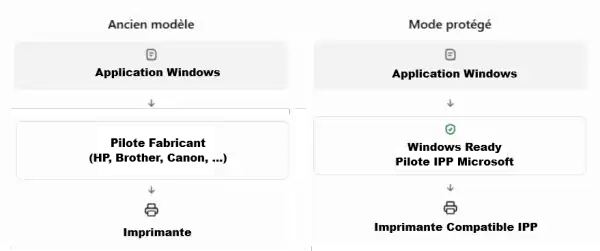
Le rôle de WPP (Windows Protected Print) est de:
- Bloquer les anciens pilotes d'impression tiers (HP, Brother, ...)
- Forcer l’ordinateur à utiliser le protocole IPP
Note importante: L'activation du mode WPP présente un inconvénient pratique : en supprimant les pilotes des fabricants, elle désactive souvent leurs logiciels de numérisation habituels (souvent lourds et instables). Heureusement, il existe une alternative gratuite, légère et bien plus fiable : NAPS2. Il permet de continuer à numériser ses documents sans réinstaller les pilotes à risque (voir chapitre 6)
Calendrier d’implémentation du mode WPP↑ Retour en haut
Le mode d'impression protégée Windows (WPP) a été lancé en 2024 à partir de la version 24H2, sans être activé par défaut.
Le calendrier actuel des différentes étapes de l’implémentation complète du mode protégé est le suivant:
Cela ne signifie pas que les imprimantes anciennes cesseront de fonctionner en juillet 2027. Les pilotes existants pourront toujours être utilisés, et les fabricants pourront toujours proposer leurs propres programmes d'installation. Microsoft ne supprime pas brutalement tous les anciens pilotes de Windows.
Microsoft indique que le mode protégé sera activé par défaut à une date future, mais ne donne pas encore de date précise.
Cet effort de Microsoft pour limiter les pilotes vulnérables et renforcer l'intégrité du noyau de Windows a un revers: c’est la compatibilité avec le matériel ancien. Mais, la bonne nouvelle est qu’il est tout à fait possible de rester dans le mode actuel avec les anciennes imprimantes.
Le passage en mode protégé avec du matériel ancien demande de vérifier trois conditions avant toute configuration Windows:
- L’ordinateur doit être équipé de Windows 11 version 24H2 ou ultérieure.
- L’imprimante doit être certifiée Mopria
- La prise en charge IPP doit être activée sur l’imprimante
Note: L’imprimante peut être configurée avec une adresse statique. Pour une imprimante réseau, une adresse IP stable peut faciliter la configuration et le dépannage, mais une adresse IP statique n'est pas une condition générale d'activation de WPP.
En cas d’échec, il suffit de revenir au mode actuel (avec, malheureusement, la nécessité de re-installer les pilotes existants)
Conséquences pour les utilisateurs Windows 11↑ Retour en haut
Le mode protégé est conçu pour les imprimantes certifiées Mopria, qui est donc le nouveau standard de conformité pour les imprimantes permettant l'impression sans pilote propriétaire spécifique.
Pratiquement, trois cas de figures sont à envisager:

Conformité Mopria
Une non-conformité aux standards modernes d’impression ne signifie en aucun cas qu’une imprimante ne fonctionnera plus en 2027 ..
Les pilotes existants pourront toujours être utilisés, et les fabricants pourront toujours proposer leurs propres programmes d'installation. Donc, les imprimantes actuelles ne doivent pas être remplacées.
Procédure d’activation du mode protégé↑ Retour en haut
Ce chapitre explique en détails la procédure suivie pour activer le mode d’impression protégé sur un ordinateur portable Windows 11 Home et une imprimante/scanner typique, l’imprimante modèle Brother DCP-L3550CDW.
La procédure peut nécessiter certains aménagements selon le type d’imprimante.
Avant toute modification
Il faut vérifier que l’imprimante est compatible avec Windows Protected Print Mode et s’assurer de pouvoir la réinstaller si nécessaire. L'activation de WPP peut supprimer certaines imprimantes configurées avec d'anciens pilotes. Il faut aussi vérifier également les fonctions de numérisation si l’appareil est multifonction.
A. Vérification de la compatibilité Mopria
- Entrer l’URL de la page Mopria https://mopria.org/certified-products
- Sélectionner le fournisseur (Manufacturer), le type de produit et le modèle de l’imprimante (Product Name)
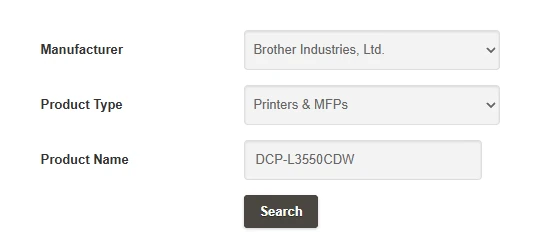
- Cliquer sur le bouton ‘Search’
- Vérifier le résultat
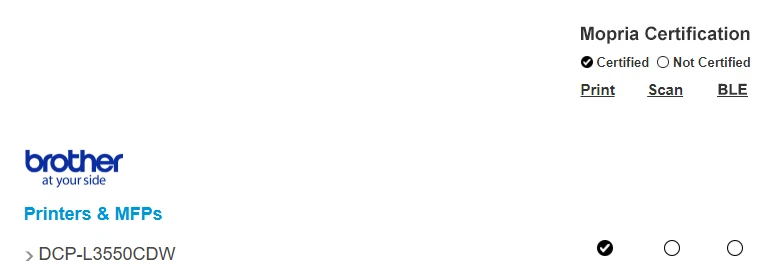
Sur la capture d’écran, pour la Brother DCP-L3550CDW, les différentes conformité sont affichées:
- Print : Certifié Mopria pour l'impression.
- Scan : non certifié Mopria pour la numérisation.
- BLE : non certifié pour les fonctions Bluetooth Low Energy.
Note: la compatibilité BLE (Bluetooth® Low Energy) offre des fonctionnalités de détection avec les imprimantes et les scanners.
B. Vérification du pilote de l’imprimante
- Ouvrir la page des Paramètres de Windows
- Appuyer simultanément sur la touche Windows + I
- Cliquer sur le bouton Start de Windows.
- Cliquer sur l’icone Paramètres dans le menu Démarrer

- Cliquer sur l’option Bluetooth et Appareils (côté gauche)
- Cliquer sur l’option Imprimantes et Scanners (côté droit)


Si une imprimante est déja installée, il est possible de vérifier le pilote utilisé:
- Cliquer sur l’imprimante installée

- Cliquer sur l’option Propriété de l’imprimante

Une fenêtre apparait avec différentes pages qui affichent les propriétés de l’imprimante: General, Partage, Ports, Avancé, Gestion des couleurs, ...
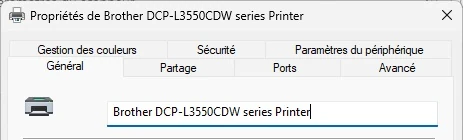
- Sélectionner la tabulation Avancé
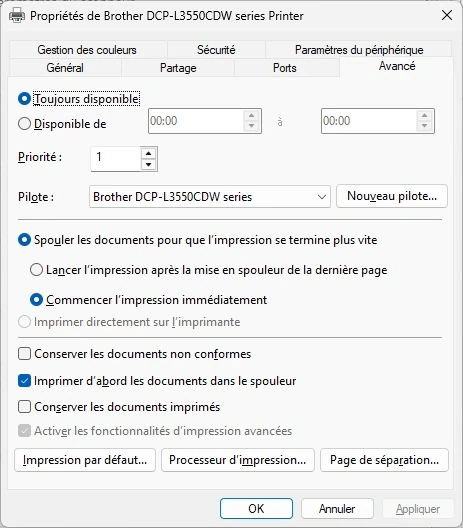
Deux situations sont possibles:
- Le pilote affiché est le nom de l’imprimante (dans ce cas-çi, Brother DCP-L3550CDW series Printer) . Le pilote de l‘imprimante est donc un pilote classique développé par le fournisseur (en l’occurence, Brother)
- Le pilote affiché est Microsoft IPP Class Driver. Cela signifie que l’imprimante est une imprimante compatible IPP et Windows a remplacé le pilote propriétaire par un pilote IPP moderne.
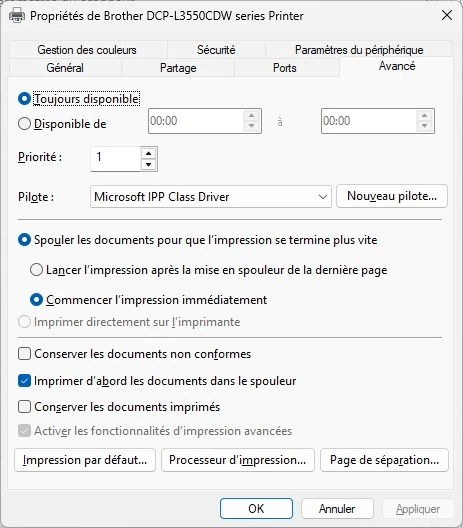
Attention ! Cela ne signifie pas nécessairement que WPP est activé.
C. Mise à jour du pilote de l’imprimante
Après avoir vérifié la compatibilité Compria, et avant la suppression de l'imprimante, il faut noter les éventuels réglages particuliers et vérifier la disponibilité d'une méthode de réinstallation du pilote classique.
Pour remplacer le pilote classique par le pilote IPP, il faut suivre la procédure suivante:
- Ouvrir la page des Paramètres de Windows
- Appuyer simultanément sur la touche Windows + I
- Cliquer sur le bouton Start de Windows.
- Cliquer sur l’icone Paramètres dans le menu Démarrer
- Cliquer sur l’option Bluetooth et Appareils (côté gauche)
L’ordinateur affiche dans le haut de la page les informations de l’imprimante. Bien sur, les informations affichées différent d’une imprimante à l’autre.
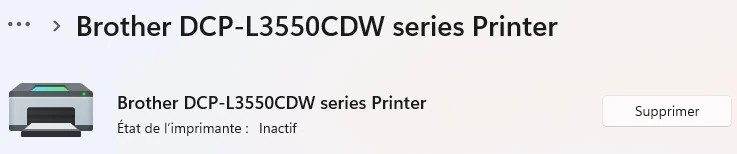
- Cliquer sur le bouton Supprimer
La fenètre Bluetooth et appareils est mise à jour et affiche la nouvelle situation.
- Cliquer sur le bouton Ajouter un appareil
- Laisser se poursuivre l’installation (le cas échéant) et la connection de l’imprimante à l’ordinateur.
La page Bluetooh et appareils se met à jour mais n’affiche pas toujours le logo spécifique des imprimantes IPP. Il faut donc forcer la mise à jour de la page
- Sortir de la page Bluetooh et appareils en cliquant sur le bouton de retour en arrière (la fléche localisée en haut à gauche de la page)

- Cliquer sur l’option Imprimantes et Scanners (côté droit)
- Vérifier la configuration de l’imprimante

- Vérifier la présence effective de l’icône en forme de bouclier (avec une coche verte) qui indique que l’imprimante est compatible avec le mode d’impression protégé de Windows (WWP)

Note: certains fournisseurs d’imprimante insistent pour installer des logiciels spécifiques pour encore améliorer la sécurité. Vérifier le fonctionnement de l’imprimante nouvellement installée et considérer de nouvelles installations logicielles uniquement en cas de problèmes..
D. Activation du mode protégé (WPP)
- Ouvrir la page des Paramètres de Windows
- Ouvrir la page des Paramètres de Windows
- Appuyer simultanément sur la touche Windows + I
- Cliquer sur le bouton Start de Windows.
- Cliquer sur l’icone Paramètres dans le menu Démarrer
- Cliquer sur l’option Bluetooth et Appareils (côté gauche)
- Cliquer sur l’option Imprimante et scanners (côté droit)
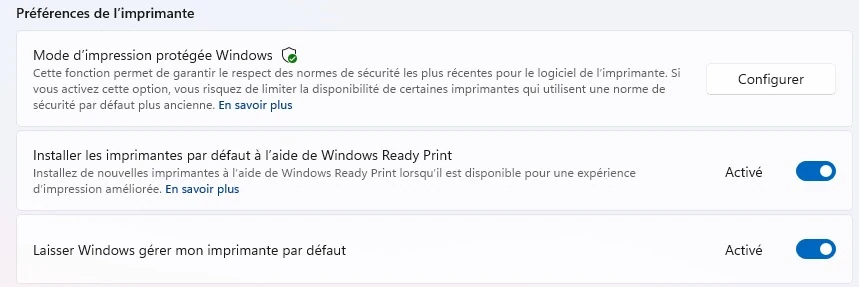
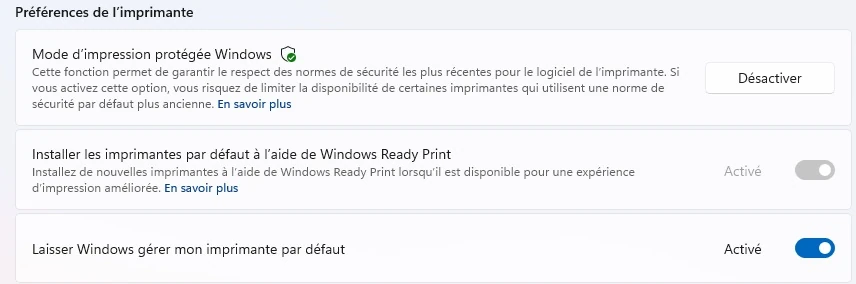
Pour faciliter la mise en place du mode protégé, verifier l’activation de l’option liée au mode protégé:
- Installer les imprimantes par défaut à l’aide de Windows Ready Print
L’option Laisser Windows gérer mon imprimante par défaut n'est pas nécessaire pour activer WPP. On peut parfaitement préférer choisir soi-même son imprimante habituelle.
Avec la première option activée, la configuration peut se dérouler facilement.
- Cliquer sur le bouton Configurer
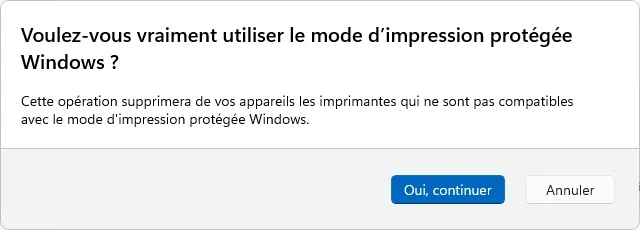
- Confirmer en cliquant sur le bouton Oui, continuer
Windows vérifie alors l’impact de l’activation sur les imprimantes déja configurées sur la machine. Il est possible que certaines imprimantes ne fonctionnent plus.
Dans la copie ci-dessous, l’imprimante OneNote est déclarée comme incompatible avec le mode protégé.
- Confirmer en cliquant sur le bouton Oui, continuer
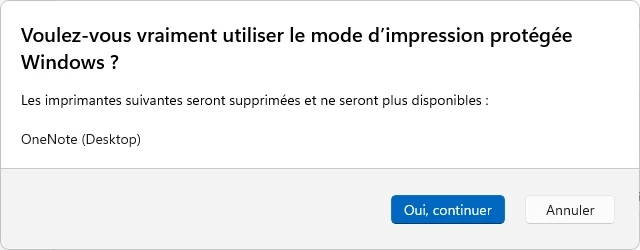
- Laisser Windows activer le mode protégé
Note: une fois le mode protégé activé, l’option Installer les imprimantes par défaut à l’aide de Windows Ready print est grisée. Cette option n’a plus de raison d’être, le mode protégé étant actif et donc il gère les imrpimantes.
L’option Mode d’impression protégée Windows présente alors un bouton Désactiver pour repasser en mode d’impression classique, le cas échéant.
Habituellement, Windows recrée automatiquement l’imprimante virtuelle OneNote lors de l’activation du mode protégé ou lors d’une mise àjour ultérieure. c'est la version compatible OneNote (Desktop) – Protected virtual printer qui peut être installée, selon la version de OneNote et Windows.
Inconvénients du mode protégé↑ Retour en haut
L’évolution vers le mode d’impression protégée peut casser la compatibilité avec certaines anciennes imprimantes et, surtout, avec les scanners attachés aux imprimantes multi-fonctions.
Sans WPP, Windows permet de faire coexister l’ancienne et la nouvelle architecture. Mais, une fois activé, le WPP applique des restrictions supplémentaires qui peut rendre certains pilotes, notamment les pilotes de scanners, incompatibles.
Le Windows Protected Print Mode (WPP Mode) vise principalement la pile d'impression. La numérisation peut être perturbée par la suppression ou la réinstallation d'un périphérique multifonction, mais WPP ne supprime pas automatiquement tous les pilotes de scanners.
Il convient donc de vérifier séparément la compatibilité du scanner et, si nécessaire, d'utiliser une solution de numérisation réseau comme NAPS2 avec eSCL (voir chapitre suivant)
Une solution est l’utilisation d’un logiciel de scan qui utilise un protocole de numérisation réseau distinct du système d’impression Windows.
NAPS2 (Not Another PDF Scanner 2) est un logiciel libre particulièrement intéressant : léger, sans publicité, et bien plus agréable que beaucoup d'utilitaires fournis par les fabricants.
NAPS2↑ Retour en haut
NAPS2 est une application de numérisation qui communique avec différents types de scanners.
Il peut utiliser plusieurs interfaces :
- WIA : interface de numérisation de Windows.
- TWAIN : interface souvent fournie par le fabricant.
- eSCL : interface de numérisation réseau sans pilote spécifique
A. Téléchargement de l’application NAPS2
File: naps2-8.6.1-win-x64.exe (à la date de novembre 2026)
Size: 45.3 MB
- Cliquer sur le bouton Download NAPS2
Attention !!!
Windows 11 définit une régle pour l’autorisation de l’installation des applications sur l’ordinateur.
Selon la configuration de Windows 11, l'installation d'applications provenant de sources extérieures au Microsoft Store peut être limitée ou accompagnée d'un avertissement. Il est possible de consulter et de modifier ce comportement dans les paramètres avancés des applications.
Pour permettre l’installation de logiciels libres non disponibles dans Microsoft Store, il faut modifier la configuration Windows.
- Ouvrir la page des Paramètres de Windows
- Ouvrir la page des Paramètres de Windows
- Appuyer simultanément sur la touche Windows + I
- Cliquer sur le bouton Start de Windows.
- Cliquer sur l’icone Paramètres dans le menu Démarrer
- Cliquer sur l’option Applications (côté gauche)
- Cliquer sur l’option Paramètres avancés des applications (côté droit)

- Cliquer sur le bouton situé à gauche (l’indication dépend de la configuration courant)

- Sélectionner l’option N’importe où, mais m’avertir avant d’installer une application qui ne provient pas du Microsoft Store

Avec cette configuration, tout logiciel peut être installé sur la machine mais avec confirmation effective par l’utilisateur.
Attention ! Autoriser l'installation d'une application extérieure au Store ne garantit pas sa sécurité : il faut vérifier son origine.
B. Installation NAPS2
- Double-Cliquer sur le fichier d’installation
- Confirmer le choix del’installation avec le bouton Installer quand même
- Sélectionner la lanque utilisée pendant l’installation
- Accepter l’agrément de licence
- Laisser se poursuivre l’installation en acceptant les paramètres proposés par défaut
Plusieurs options sont possibles. Le protocole eSCL permet de connecter les scanners réseau sans installer de pilotes, ce qui assure une meilleure compatibilité avec le WPP mode et améliore la sécurité dy système d’impression et de numérisation.
C. Configuration NAPS2
- Démarrer NAPS2
Lors de la première exécution, il n’y a pas de profil existant de scanner. Il faut donc en créer un avec le matériel connecté à l’ordinateur.
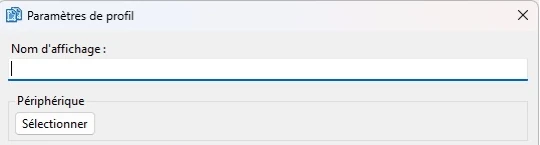
- Cliquer sur le bouton Nouveau profil (situé dans la colonne de gauche)
- Cliquer sur le bouton Sélectionner de la boite de dialogie
- Cliquer sur Pilote eSCL
- Sélectionner l’imprimante dans la liste
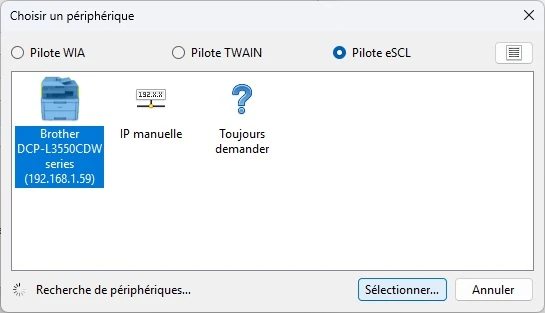
Note: Si aucune imprimante compatible eSCL n’est détectée, il faut alors sélectionner le pilote WIA (Windows Image Acquisition) ou TWAIN. Pour WIA, aucun composant supplémentaire n’est requis côté logiciel. Par contre, TWAIN peut faire appel à des composants de différentes origines.
- Modifier les paramètres du profil
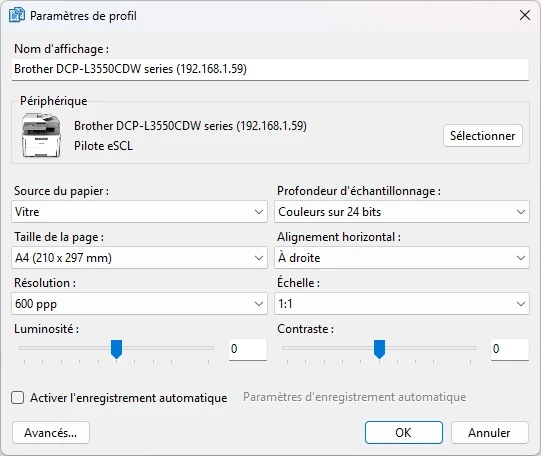
Note: la recommendation est de sélectionner essentiellement, la taille de la page (par défaut A4 en Europe) et la résolution (300 ppp pour les documents ordinaires ou 600 ppp si nécessaire)
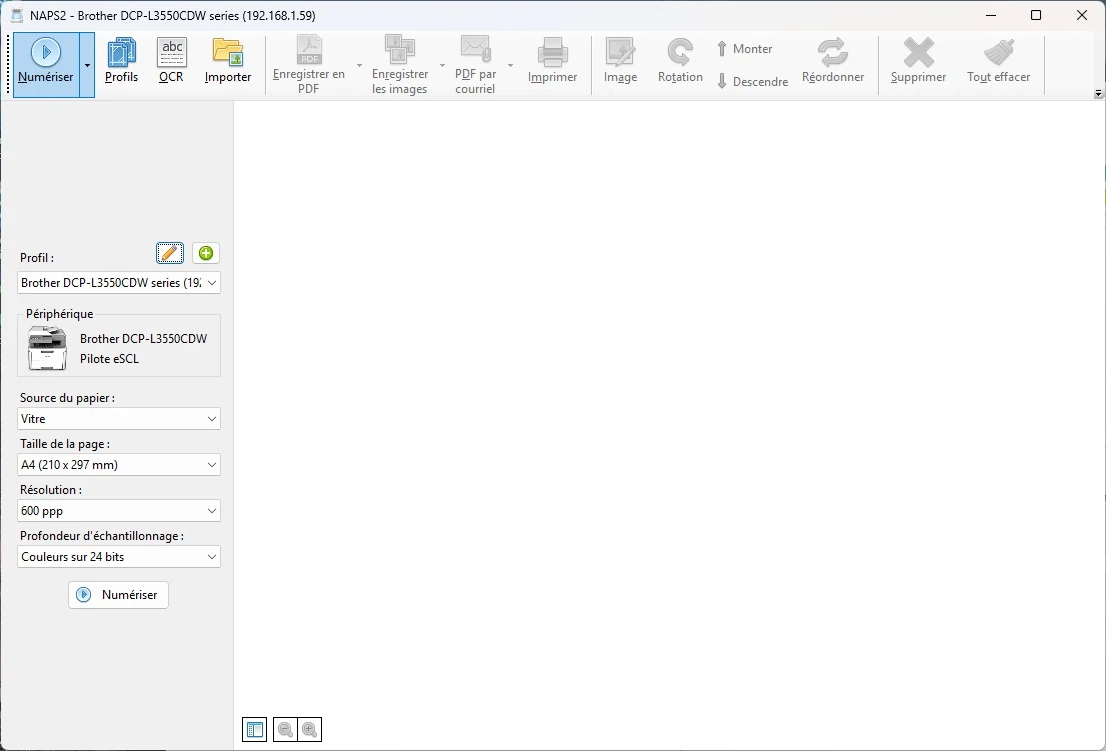
- NAPS2 affiche alors la fenètre avec le profil créé
D. Numérisation avec NAPS2
- Cliquer sur le bouton Numériser pour lancer un scan
- Vérifier le résultat affiché
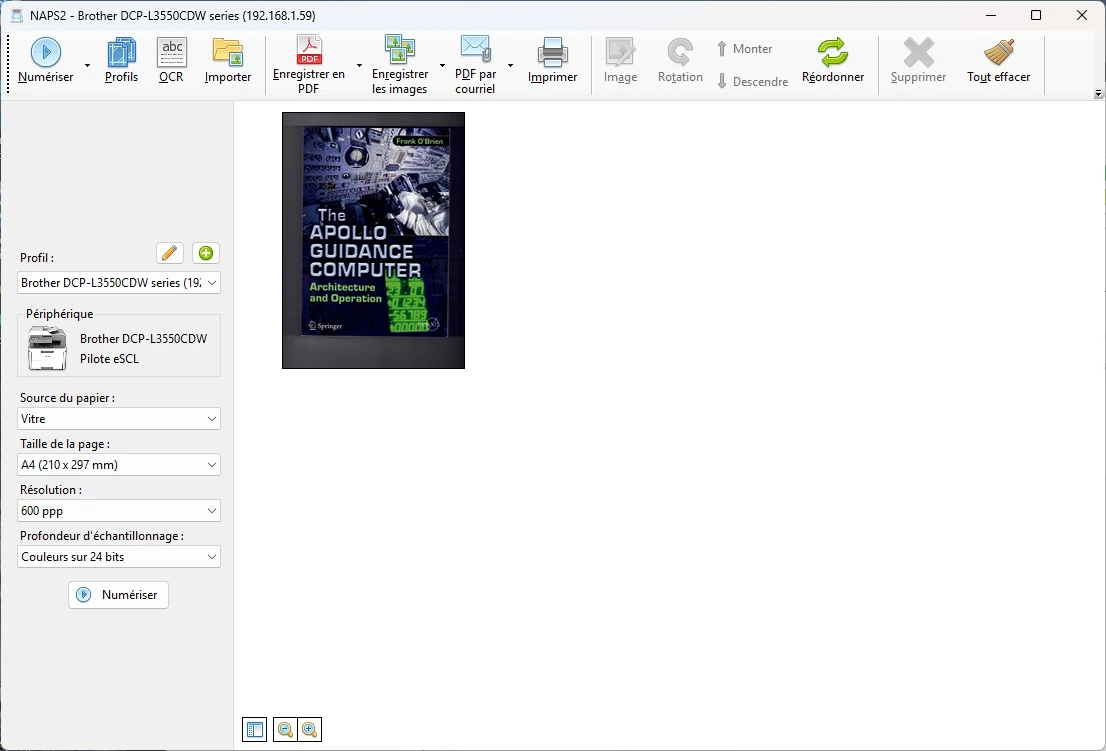
De nombreuses fonctionnalités sont alors disponibles: lancer un OCR, enregistrer sour format pdf ou format image, envoyer le scan par courier, imprimer, ...
E. Conclusions
Dans l’exemple présenté, l’imprimante est connectée en Ethernet et NAPS2 utilise eSCL. C'est une configuration simple et parfaitement compatible avec Windows Protected Print Mode (WPP), qui utilise deux protocoles standardisés indépendants des logiciels propriétaires du fournisseur de l’imprimante.
Conclusions↑ Retour en haut
Windows Protected Print Mode représente une amélioration importante de la sécurité du système d'impression de Windows 11. . En réduisant l'utilisation des anciens pilotes propriétaires, Microsoft diminue les possibilités d'exploitation de certaines vulnérabilités.
Cette évolution ne signifie pas que les imprimantes anciennes doivent être remplacées. L'utilisateur conserve actuellement le choix d'activer ou non ce mode de protection.
Avant toute modification, il convient de vérifier la compatibilité du matériel et de ses fonctions. Pour la numérisation, des solutions comme NAPS2 permettent, dans de nombreux cas, de conserver les scanners existants grâce aux protocoles standards comme eSCL.
CyberSecurity Guide – Windows Protected Print Mode © TGMDev 2026 · Version 01.0 · Novembre 2026
Auteur: Thierry Marneffe
Contact: tgmdev@skynet.be


