
Fiche CyberSécurité - Sécurisation Windows
CyberSecurity Guide – Securing Windows © TGMDev 2026 · Version 01.0 · Novembre 2026
Auteur: Thierry Marneffe
Contact: tgmdev@skynet.be
Sécurisation lors de l’installation de Windows 11↑ Back to top
Lors d'une installation standard de Windows 11 destinée au grand public, Microsoft impose normalement l'utilisation ou la création d'un compte Microsoft pour permettre de procéder à l’installation de Windows sur une machine. Cette obligation peut être contournée mais nécessite des manipulations supplémentaires qui ne sont pas détaillées dans ce document.
Mot de passe Windows
Une fois l’ordinateur démarré, l’assistant d’installation demande un ensemble de paramètres de base: la langue d’utilisation (français, anglais, ...), le pays, le réseau Wifi, ... Ensuite arrive l’écran bleu de connexion: si le compte existe, il suffit de l’encoder ainsi que le mot de passe. Lorsque le compte n’existe pas, l’assistant propose la création d’un nouveau compte en créant une nouvelle adresse et en demandant (avec confirmation) le mot de passe qui y sera associé.
C'est à cet instant précis que la première sécurité de Windows est définie. Le mot de passe du compte Microsoft permet l'authentification auprès des services Microsoft en ligne. Microsoft ne conserve pas le mot de passe en clair, mais les informations cryptographiques nécessaires à sa vérification.
Windows PIN (Windows Hello)
Dès que le compte Microsoft est créé et validé avec son mot de passe en ligne, Windows 11 affiche obligatoirement un nouvel écran : Créer un code PIN. La création du code PIN est la seconde sécurisation de Windows. Windows explique que l’ouverture de session ne nécessitera plus d’introduire le long mot de passe internet, mais simplement ce code PIN.
Différence entre Mot de Passe et Windows PIN↑ Back to top
Pour un utilisateur standard, la sécurisation de Windows utilise deux mécanismes d’authentification differents :
- Le mot de passe utilisé pour l’identification numérique de l'utilisateur.
- le code PIN utilisé pour authentifier localement l'utilisateur sur la machine.
La principale différence réside dans le fait que le mot de passe Windows est stocké en ligne (ou sur un serveur) et voyage sur le réseau, tandis que le code PIN Windows Hello est strictement local et lié à votre appareil physique unique.
Un code PIN à 4 chiffres (soit seulement 10000 combinaisons possibles) semble extrêmement facile à pirater à distance, mais il est en réalité impossible à cracker en quelques secondes sur Windows, contrairement à ce que l'on pourrait penser.
Le code PIN ne voyage jamais sur Internet : le mot de passe Microsoft sert à identifier un utilisateur depuis n'importe quel appareil dans le monde. Si quelqu'un le vole, il accède aux différents logiciels de la personne hackée: emails, cloud OneDrive, comptes, ... Le code PIN Windows Hello est lié à un ordinateur. Il permet de déverrouiller une clé cryptographique protégée par le TPM (puce matérielle sécurisée de l’ordinateur Trusted Platform Module). Le PIN n'est pas transmis à Microsoft et ne peut pas être réutilisé sur un autre ordinateur. Même si un pirate connaît le code PIN, il ne peut normalement pas l'utiliser s'il n'a pas physiquement l'ordinateur entre les mains.
Un hacker peut essayer des millions de mots de passe par seconde (dans une attaque hors ligne sur une base de hashes volée). En revanche, sur un PC Windows, le TPM limite fortement les essais successifs et peut verrouiller temporairement les tentatives (anti-hammering). Une attaque par force brute des 10000 combinaisons devient donc impraticable (comparativement à une simple attaque automatisée à grande vitesse).
En résumé
Un pirate qui découvre un mot de passe peut pirater la vie numérique de la victime depuis l'autre bout de la planète. Un pirate qui découvre un code PIN ne peut normalement pas l'utiliser à distance, car ce PIN est lié à l'appareil. C'est pour cela que Microsoft pousse à l'utilisation du PIN : il isole le risque à la machine physique.

Windows Hello
Chaque utilisateur de l'ordinateur peut disposer de son propre code PIN Windows Hello. Ce PIN est lié au compte utilisateur et à l’ordinateur.
Note: un compte local (voir chapitre 5) peut également utiliser Windows Hello et un PIN. Microsoft présente le code PIN, la biométrie et le mot de passe comme méthodes de connexion Windows, y compris pour les comptes Windows locaux selon la configuration de l'appareil.
Sécurisation de Windows 11 après Installation↑ Back to top
Si le PC démarre sans demander un mot de passe ou un code PIN, c'est généralement parce qu'il a été configuré avec un compte local sans mot de passe, ou que l'identification automatique a été forcée. C'est une faille de sécurité majeure...
A. Création d’un mot de passe Windows
- Cliquer sur le bouton Start de Windows
- Ouvrir la page des Paramètres de Windows


- Appuyer simultanément sur la touche Windows + I
- Cliquer sur l’icone Paramètres dans le menu Démarrer
- Cliquer sur l’option Comptes (côté gauche)
- Choose Options de connexion (côté droit).
- Etendre l’option Mot de passe (côté droit)
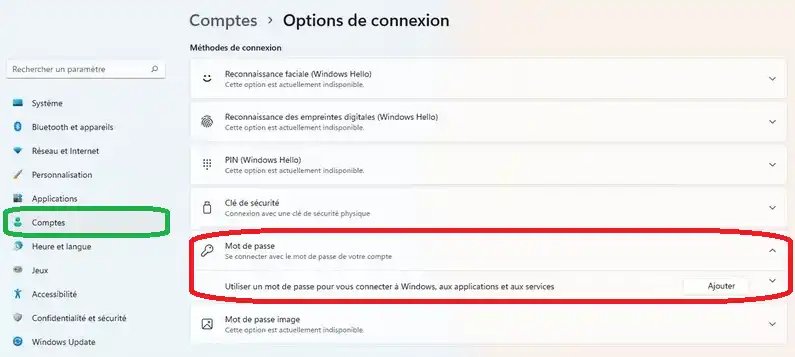
- Cliquer sur le bouton Ajouter
- Introduire un nouveau mot de passe et le confirmer
Important !!!
A partir de ce moment, l’ordinateur demandera le mot de passe enregistré à chaque démarrage. Il est impératif de le retenir. Effectuer l’étape suivante Activation d’un code PIN permettra d’avoir deux méthodes de connexion.
B. Activation d’un Code PIN (Windows Hello)
- Dans la même fenêtre, étendre l’option Code PIN (Windows Hello)
- Cliquer sur le bouton Ajouter
- Entrer le mot de passe créé à l’étape précédente pour prouver votre identité
- Entrer un code à 4 chiffres et confirmer
Note importante pour les ordinateurs à connexion automatique !!!
Il arrive que des techniciens créent un mot de passe pour Windows mais utilisent un outil caché de Windows pour que l’ordinateur démarre automatiquement sans demander le mot de passe.
C'est une faille de sécurité majeure : en cas de vol, toutes les données (les emails, les documents, les photos, les données bancaires et les données relatives aux impôts, les mots de passe enregistrés dans le navigateur et toutes les informations personnelles) sont en libre accès.
Pour désactiver la connexion automatique, il faut suivre la procédure suivante:
- Appuyer sur les touches Windows + R pour ouvrir la boite de dialogue Exécuter
Note: il est possible d’utiliser directement le controle de la barre de tâche

- Entrer la commande suivante: netplwiz et confirmer avec la touche Enter
- Cocher la case Les utilisateurs doivent entrer un nom d’utilisateur et un mot de passe pour utiliser cet ordinateur
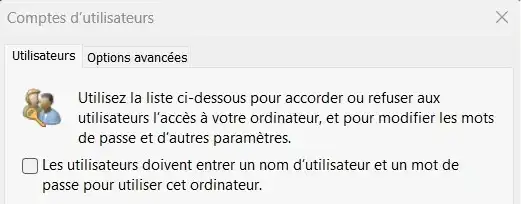
Attention: la case Les utilisateurs doivent ... peut ne pas apparaître lorsque Windows est configuré pour n'autoriser que Windows Hello pour les comptes Microsoft. Il faut vérifier option dans Paramètres → Comptes → Options de connexion → Paramètres supplémentaires qui Active et/ou désactive l'utilisation du mot de passe et autorise seulement Windows Hello.
Ne pas modifier et/ou effacer les comptes affichés dans la boite de dialogue netplwiz !!!
Attention: ne JAMAIS effacer le compte administrateur de la machine. Il reste indispensable pour la gestion de l’ordinateur.
Au prochain redémarrage, l’ordinateur sera parfaitement verrouillé et affichera un écran sécurisé demandant (selon la configuration) le mot de passe et/ou le code PIN.
Contrôle des comptes utilisateurs↑ Back to top
Le contrôle de compte d’utilisateur (UAC) est un élément clé de la sécurité Windows. La UAC réduit le risque de programmes malveillants en limitant la capacité du code malveillant à s’exécuter avec des privilèges d’administrateur.
Lorsqu’un administrateur ouvre une session, deux jetons d’accès distincts sont créés pour l’utilisateur : un jeton d’accès utilisateur standard et un jeton d’accès administrateur.
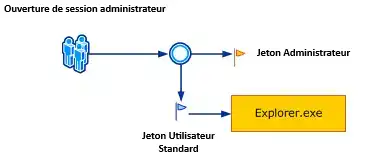
Lorsqu’un utilisateur standard (non administrateur) se connecte, le système crée un jeton d’accès pour cet utilisateur.
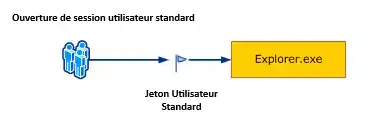
Par défaut, les utilisateurs standard et administrateur accèdent aux ressources et exécutent des applications dans le contexte de sécurité d’un utilisateur standard.
La méthode recommandée par Microsoft et plus sécurisée d’exécution de Windows consiste à vérifier que le compte d’utilisateur principal est un utilisateur standard.
Explications de la sécurisation par compte utilisateur
Supposons un ordinateur configuré avec un compte administrateur A et un compte utilisateur B.
Si la session de l’administrateur A est compromise, l’attaquant obtient d’abord le contexte de A tel qu’il s’exécute au quotidien. Comme A appartient au groupe Administrators, l'attaquant est beaucoup plus proche d'une élévation complète : une demande UAC peut ne nécessiter qu'un consentement de l'utilisateur. Si cette élévation réussit, l'attaquant obtient alors les privilèges administrateur.
Si le compte B est compromis, l’attaquant obtient le contexte de l’utilisateur standard. Pour accéder aux privilèges administrateur, Windows demande des identifiants administrateur (nom et mot de passe). C’est justement pour cela que Microsoft recommande que le compte principal soit un compte standard.
La méthode recommandée et la plus sûre est d’utiliser un compte principal standard, et d’élever seulement (avec un compte administrateur différent) quand c’est nécessaire. Ils recommandent aussi de se connecter, par défaut, avec un compte non-Administrateur et d’utiliser l’élévation (avec un compte administrateur différent) uniquement pour les tâches d’administration. Elle a cependant un inconvénient pratique: ce sont deux profils différents.
Inconvénient de la solution:
Le compte Administrateur et le compte Utilisateur sont deux profils différents pour l’ordinateur. Et, donc, des paramètres configurés dans le profil Administrateur peuvent être différents de paramètres configurés dans le profil Utilisateur. Cela peut conduire à la perception de problèmes techniques (Windows a perdu mes paramètres, le programme ne fonctionne plus comme avant, les icones ont disparu, ...) alors qu’il s’agit simplement d’une non-compréhension du fonctionnement des profils Windows.
Approche pratique des comptes d’un ordinateur:
Le conseil le plus réaliste pour une utilisation standard d’un ordinateur Windows 11 serait le suivant:
- Un compte administrateur (crée à l’installation)
- Une approbation réfléchie de toute demande d’élévation comme administrateur
- Une création de comptes locaux pour tout utilisateur occasionnel de la machine (comme les enfants, petits-enfants, connaissances, ...)
Les comptes locaux pour les utilisations occasionnelles permettent de respecter la règle n°1 de la cybersécurité: ne jamais divulger ses mots de passe !!!
Les règles de protection de la machine restent les mêmes, que ce soit avec un compte administrateur ou un compte utilisateur:
- Mot de passe fort (longueur minimum, complexité, ..)
- Vérification des URLs des pages Web visitées
- Utilisation de sites officiels pour les téléchargements
- Lecture attentive des mails et des pages Web pour éviter les tentatives de phishing
Création d’un compte utilisateur pour Windows 11↑ Back to top
La création d’un compte utilisateur est ici décrite en détails:
- Ouvrir la page des Paramètres de Windows
- Cliquer sur l’icone Paramètres dans le menu Démarrer
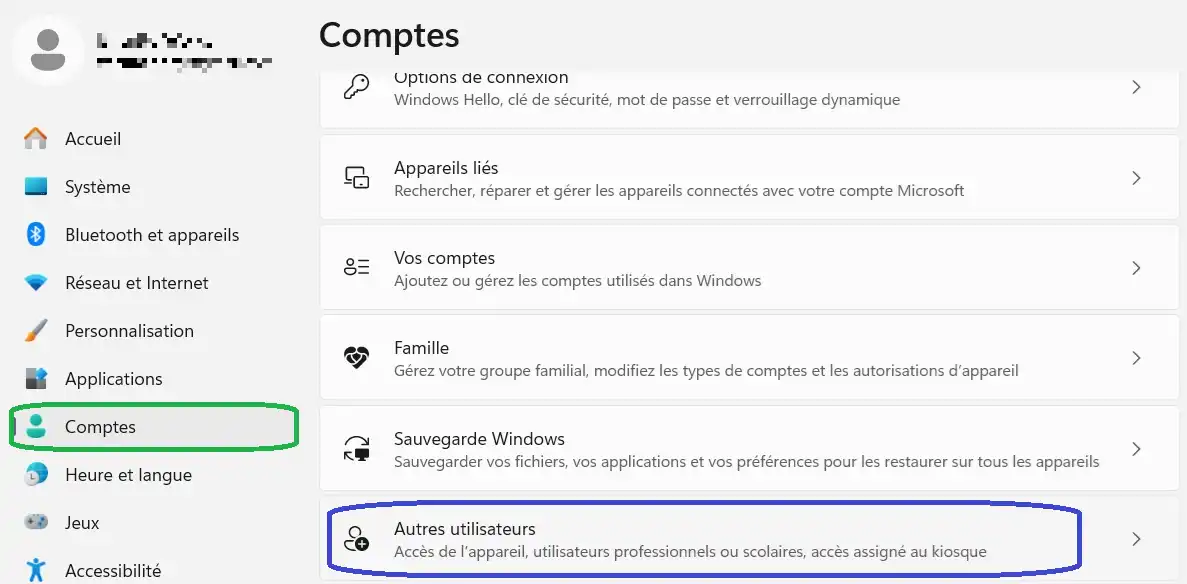
- Cliquer sur l’option Comptes (côté gauche)
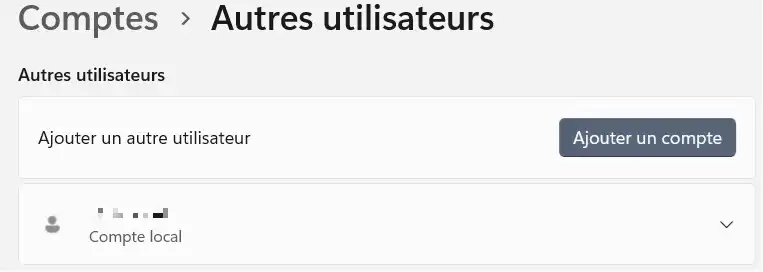
- Cliquer sur l’option Autres utilisateurs (côté droit)
- Cliquer sur le bouton Ajouter un compte
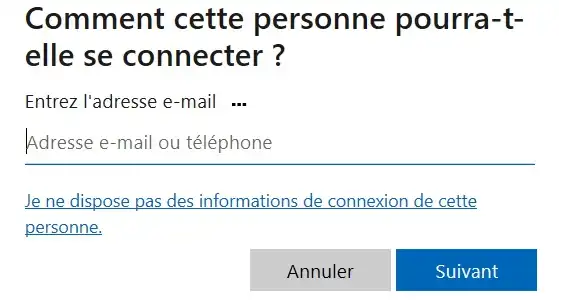
- Dans la boite de dialogue qui apparait, Comment cette personne pourra ..., cliquer sur le lien Je ne dispose pas des informations de connexion de cette personne
- Dans la nouvelle boite qui apparait, cliquer sur le lien Ajouter un utilisateur sans compte Microsoft
- Entrer le nom et le mot de passe et la confirmation du mot de passe
- Sélectionner les questions de sécurité et encoder les réponses (pour permettre la récupération des comptes en cas d’oubli)
- Confirmer avec Suivant
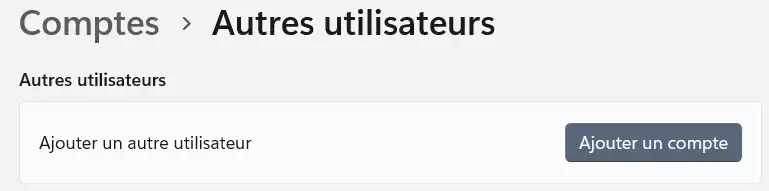
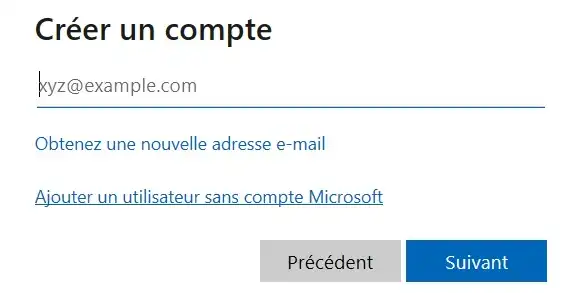
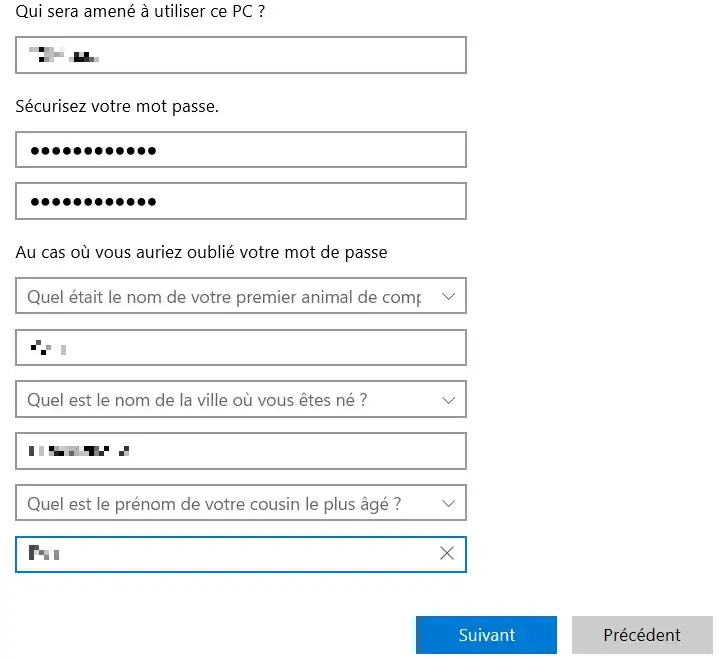
Le compte apparait alors dans la fenêtre ‘Accounts > Other Users’
Vérification du type de compte créé
- Etendre la fenêtre en cliquant la flèche vers le bas
- Cliquer sur Changer le type de compte
- Vérifier que le type de compte est Utilisateur Standard
- Si ce n’est pas le cas, sélectionner le type Utilisateur standard
- Confirmer avec Ok

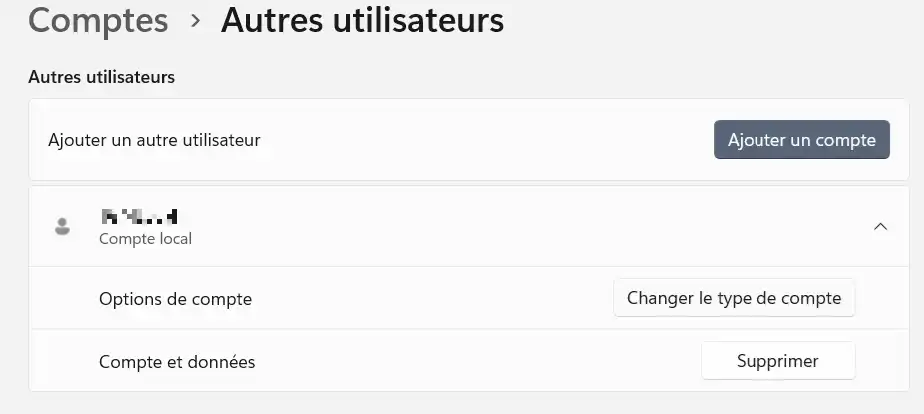
Suppression d'un compte
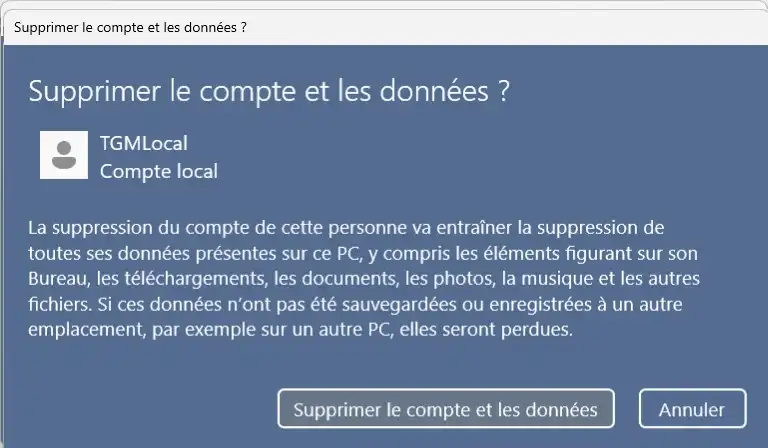
A tout moment, le compte local peut être supprimé.
- Cliquer le bouton Supprimer
- Confirmer en cliquant sur Supprimer le compte et les données
Lors de la première utilisation du compte local, Windows prépare les paramètres du profil. Il est alors nécessaire de mettre à jour les paramètres de base comme la langue, le type de clavier, ...
Connaitre l’identification du compte↑ Back to top
- Ouvrir la boite de Dialogue Démarrer avec les touches Windows + R
- Entrer la commande cmd pour ouvrir une boite DOS
Ou
- Entrer la commande cmd dans le controle Recherche de la barre de tâche
- Dans la boite DOS, taper la commande whoami (Who Am I, en anglais Qui suis-je)
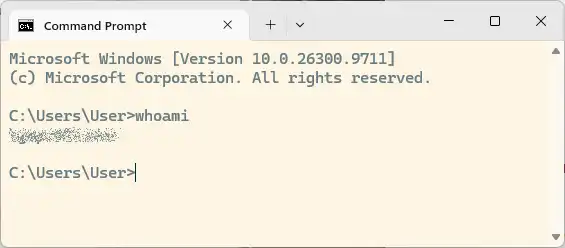
L’identifiant affiché est formé du nom de l’ordinateur et du nom de l’utilisateur.
Par exemple, pcthierry\user
Attention: Il ne faut JAMAIS effacer le compte administrateur de la machine. Il reste indispensable pour la gestion de l’ordinateur. Si vous n’êtes pas certain de l’identification du compte Administrateur, n’effacez aucun compte !!!
Avantages et Inconvénients des comptes Microsoft
Contrairement à un compte local (qui n'existe que dans le disque dur de l'ordinateur), un compte Microsoft associe une session Windows à une adresse e-mail et un mot de passe. Microsoft ne conserve pas le mot de passe en clair, mais les informations cryptographiques nécessaires à sa vérification. C'est le même principe que le compte Apple sur un iPhone ou le compte Google sur un smartphone Android.
Avantages
Le mot de passe se gère sur Internet : Si l'utilisateur oublie son mot de passe principal, il n'est pas bloqué définitivement hors de son PC. Il peut se rendre sur le site de Microsoft depuis son smartphone (ou un autre ordinateur), cliquer sur Mot de passe oublié, et réinitialiser son accès en toute sécurité.
Depuis son compte en ligne, l'utilisateur peut géolocaliser son ordinateur portable égaré ou verrouiller la session à distance grâce à la fonction "Localiser mon appareil". Mais, la fonction doit avoir été activée auparavant, la localisation doit être disponible et le compte concerné doit être administrateur. Il est alors possible de localiser et même verrouiller le PC à distance.
Inconvénients
Lors de la première configuration ou en cas de modification majeure du compte, le PC a impérativement besoin d'être connecté au réseau.
Par défaut, Microsoft va chercher à sauvegarder le dossier "Documents" ou "Images" sur son cloud (OneDrive). Si l'utilisateur dépasse la limite gratuite (5 Go), Windows va afficher des alertes répétitives pour lancer un abonnement payant.
En résumé, Le compte Microsoft offre davantage de mécanismes de récupération et de services de sécurité en ligne qu'un compte purement local. En contrepartie, il demande à l'utilisateur d'accepter que son identité informatique soit liée à Internet plutôt qu'à sa seule machine physique.
Verrouillage Windows 11↑ Back to top
La sécurisation de l’utilisation quotidienne d’un ordinateur Windows est basée sur un ensemble d’options (mise en veille, écran de veille, verrouillage de session, verrouillage dynamique) qui rende le sujet un peu confus...
Cette sécurisation est importante si vous utilisez votre ordinateur dans un environnement où d’autres personnes évoluent et que vous ne voulez risquer en aucun cas la divulgation d’informations personnelles.
Windows 11 utilise plusieurs mécanismes de sécurisation d’un ordinateur:
- Sécurisation manuelle (réflexe de verrouillage manuel)
- L’ordinateur est verouillé par une action manuelle de l’utilisateur.
- Sécurisation par inactivité (Mise en veille / Écran de veille)
- L’ordinateur compte le temps. S’il n’est pas utilisé pendant un temps défini, il éteint l'écran ou lance l'économiseur.
- Si le délai est trop long (ex: 15 minutes), l’ordinateur reste en accès libre pendant la période d’absence de l'utilisateur.
- La bonne pratique est de configurer un délai court pour l'extinction de l'écran et la mise en veille, puis vérifier que Windows exige une authentification lors de la reprise..
- Sécurisation par Présence Physique (Le Verrouillage Dynamique)
- L’ordinateur surveille la distance du smartphone de l’utilisateur en Bluetooth. Lorsque le smartphone s'éloigne suffisamment pour que son signal Bluetooth passe sous le seuil prévu, Windows verrouille automatiquement l'ordinateur, généralement dans la minute.
- C'est le filet de sécurité idéal pour ceux qui oublient souvent de verrouiller leur session en allant chercher un café ...
Sécurisation manuelle de Windows 11↑ Back to top
C’est la plus rapide et facile à mettre en oeuvre mais elle demande une rigueur d’utilisation systématique.
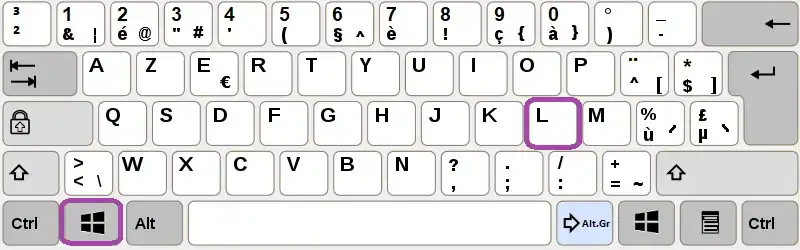
Pour sécuriser l’ordinateur, il faut utiliser le raccourci en appuyant simultanément les touches Windows et L (L comme Lock, verrouillage)
Source: https://fr.wikipedia.org/wiki/Fichier:Belgian_pc_keyboard.svg (image modifiée)
Avec le raccourci Windows + L, Windows verrouille immédiatement la session et l'écran de verrouillage apparaît. L'utilisateur doit s'authentifier pour retrouver sa session.
Sécurisation par inactivité de Windows 11↑ Back to top
Options de Sécurisation
Différentes options sont disponibles:
- Ne rien faire: déconseillé
- Mise en veille: action standard lorsque l’écran est rabattu
- Hibernation: mise en veille profonde l’ordinateur
- Arrêt complet: généralement utilisé pour le bouton d’alimentation
- Ecran coupé
Procédure de Sécurisation
- Ouvrir la page des Paramètres de Windows
- Appuyer simultanément sur la touche Windows + I ou
- Cliquer sur l’icone Paramètres dans le menu Démarrer
- Cliquer sur l’option Système (côté gauche)

- Cliquer sur l’option Batterie et Alimentation (côté droit)

- Cliquer sur l’option Délai d’expiration de l’écran, de la veille, ...

- Sélectionner les durées de désactivation de l’écran et de mise en veille de l’ordinateur lors des sessions sur batterie et sur secteur
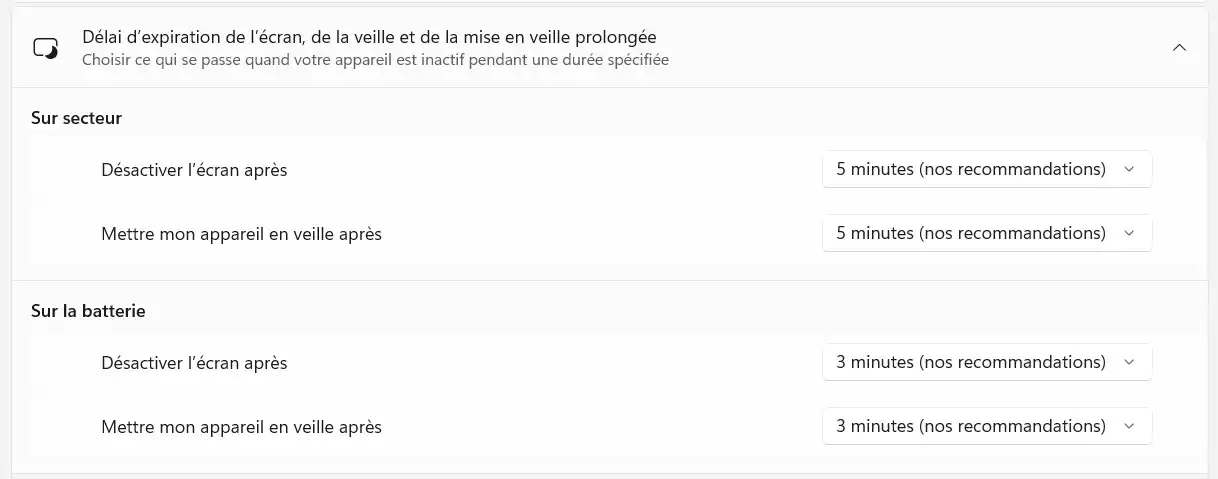
Sur un ordinateur de bureau, l’écran se présente de façon différente.
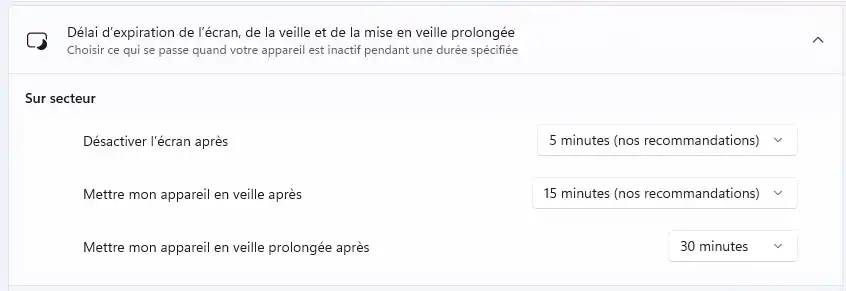
Note: utiliser les options recommandées est la méthode la plus simple pour démarrer la sécurisation. Ces limites peuvent être modifiées à tout moment selon l’expérience pratique de l’utilisation de l’ordinateur.
- Dans le même écran, cliquer sur l’option Contrôles du bouton d’alimentation et du couvercle

- Sélectionner les actions pour la sécurisation lors de l’appui sur le bouton d’alimentation et lorsque l’écran du portable est rabattu.
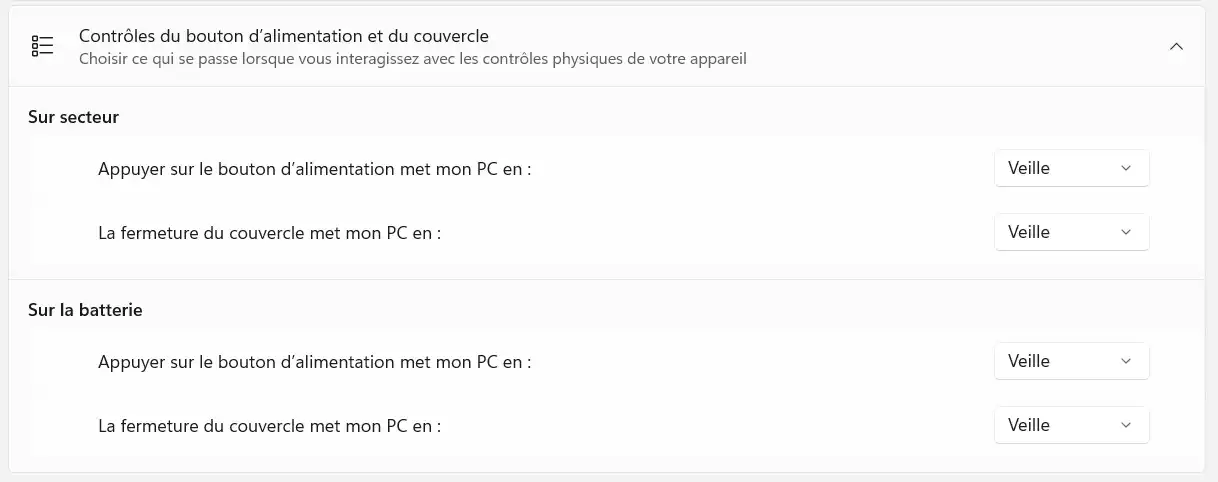
De la même manière, l’écran d’un ordinateur de bureau se présente de façon différente.
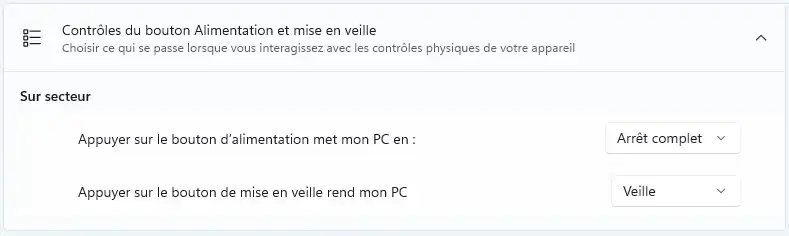
Il faut noter que selon la configuration de Windows, certaines options peuvent apparaître grisées. Cela peut être dû aux droits du compte, à une stratégie de sécurité ou à la configuration Windows Hello.

La demande d’authentification après la mise en veille est un paramètre qui dépend du compte utilisé dans la session Windows.
- Dans la fenêtre des Paramètres, sélectionner l’option Compte (côté gauche)
- Cliquer Options de Connexion (côté droit)
- Dans les paramètres avancés, vérifier l’option Demander une reconnexion après votre absence dans les Paramètres supplémentaires

Certaines modifications peuvent nécessiter une fermeture et réouverture de session, voire exceptionnellement un redémarrage de Windows.
Une fois la nouvelle configuration active, dès que l’ordinateur sort de la veille, une requête d’authentification est systématiquement envoyée pour s’assurer de l’identité de l’utilisateur, améliorant ainsi la sécurité d’accès à la machine Windows 11.
Activation d’écran de veille (Screen Saver) Windows 11↑ Back to top
Historiquement, l’écran de veille de Windows (depuis les premières versions de Windows) servait surtout à éviter le marquage des écrans CRT. Mais cette option n'est plus nécessaire pour protéger la plupart des écrans modernes. Il subsiste principalement pour des raisons esthétiques ou de personnalisation. Pour économiser l'énergie, il est préférable d'éteindre l'écran ou de mettre l'ordinateur en veille.
Pour la sécurité, le réglage important est plutôt :
- Eteindre l’écran
- Mettre le PC en veille après un délai raisonnable
- Demander une reconnexion au réveil.
Mais, l’écran de veille peut encore être utilisé par goût, pour afficher les animations géométriques (formes en 3D, lignes entrelacées, fractales, ..), des diaporamas (défilement de photos personnelles ou prédéfinies), ...
Configuration de l'écran de veille
Pour activer l’écran de veille, la procédure est la suivante:
- Ouvrir la page des Paramètres de Windows
- Appuyer simultanément sur la touche Windows + I
- Cliquer sur l’icone Paramètres dans le menu Démarrer
- Cliquer sur l’option Personnalisation (côté gauche)

- Cliquer sur l’option Ecran de verrouillage (côté droit)

- Cliquer sur l’option Ecran de veille dans la partie Paramètres Associés
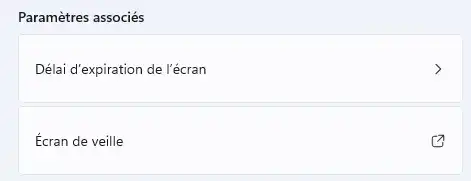
- Sélectionner l’animation voulue et le délai d’activation de l’animation
Il est aussi possible d’activer l’option A la reprise, demander l’ouverture de la session pour forcer une requête d’authentification à la reprise de l’activité après l’écran de veille (par mouvement de la souris ou frappe sur le clavier).
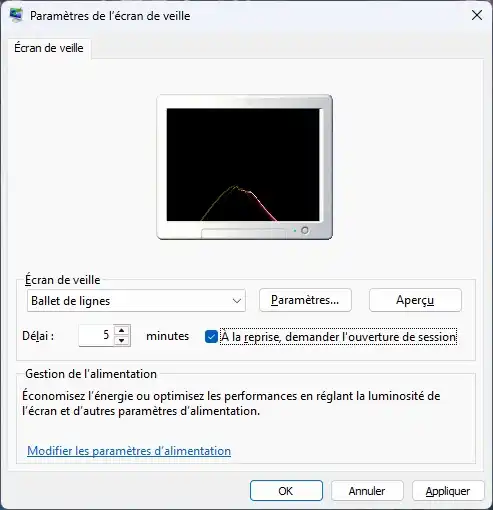
Les paramètres d’écran de veille et les paramètres d’alimentation sont indépendants. Si plusieurs délais sont configurés, Windows applique les événements au fur et à mesure qu’ils arrivent. Pour éviter des comportements difficiles à prévoir, il est préférable d’utiliser les paramètres modernes d’alimentation et de verrouillage, et de réserver l’écran de veille à un usage purement esthétique.
CyberSecurity Guide – Securing Windows © TGMDev 2026 · Version 01.0 · Novembre 2026
Auteur: Thierry Marneffe
Contact: tgmdev@skynet.be


